여행을 자주 다니거나 평소 이동 동선을 기록하는 것을 좋아하신다면 구글 지도의 위치기록 기능을 유용하게 쓰셨을 겁니다. 하지만 최근 PC 웹에서 타임라인을 조회하는 방식이 바뀌면서 스마트폰에 쌓인 기록을 따로 꺼내 보고 싶어 하는 분들이 늘고 있어요.
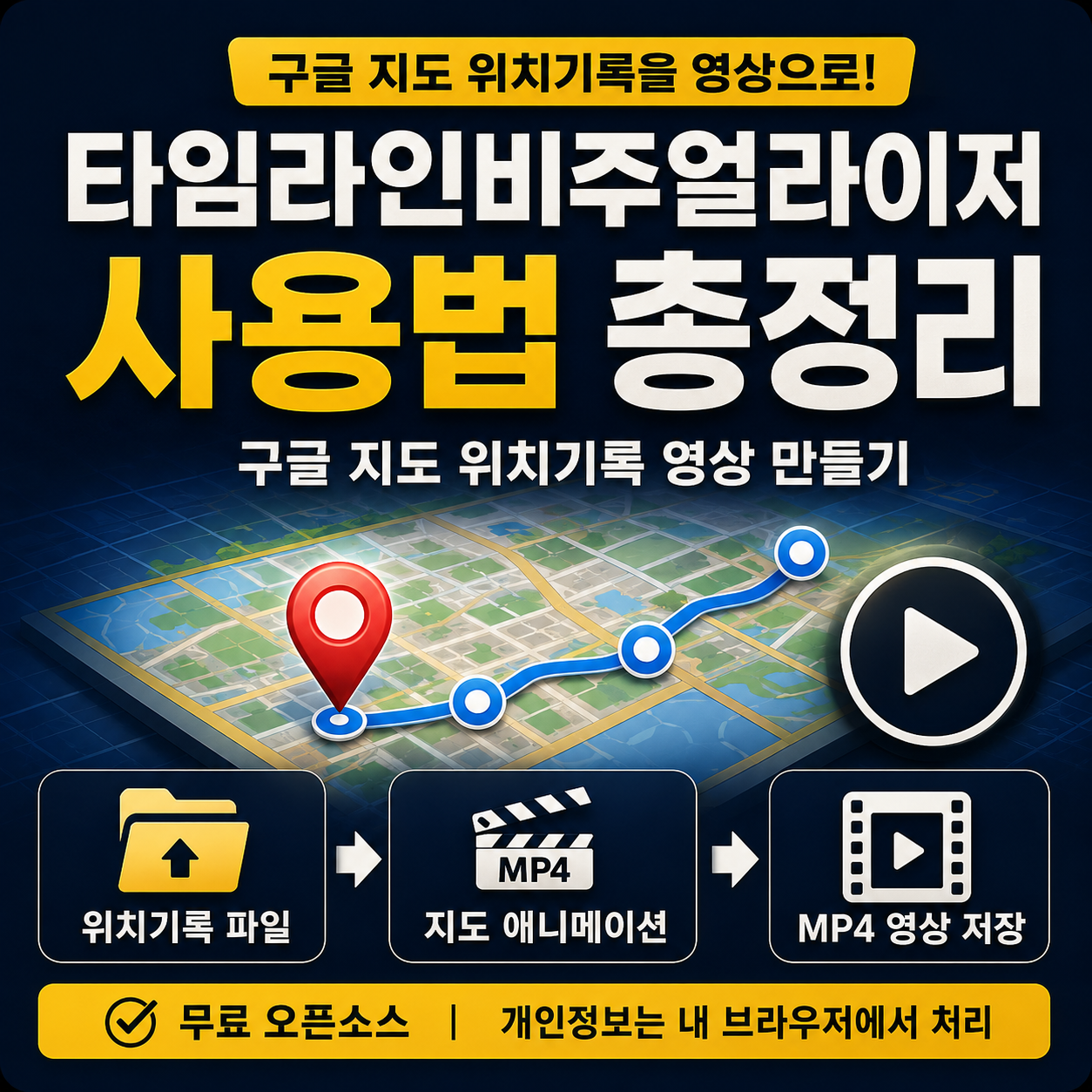
이럴 때 활용하기 좋은 도구가 바로 타임라인비주얼라이저입니다. 스마트폰에 저장된 위치 데이터 파일 하나만 있으면 지도 위에서 점이 움직이는 애니메이션 영상으로 간편하게 바꿔주는 무료 오픈소스 도구예요.
이번 글에서는 타임라인비주얼라이저의 기본 개념부터 파일 내보내기 방법, 기기별 이용 팁까지 알기 쉽게 정리해 드릴게요. 다만 앱 사용법이나 플랫폼 정책은 시점에 따라 변동될 수 있으므로 실제 이용 전 공식 안내를 확인하는 것이 안전합니다.
타임라인비주얼라이저 서비스 개요 및 특징
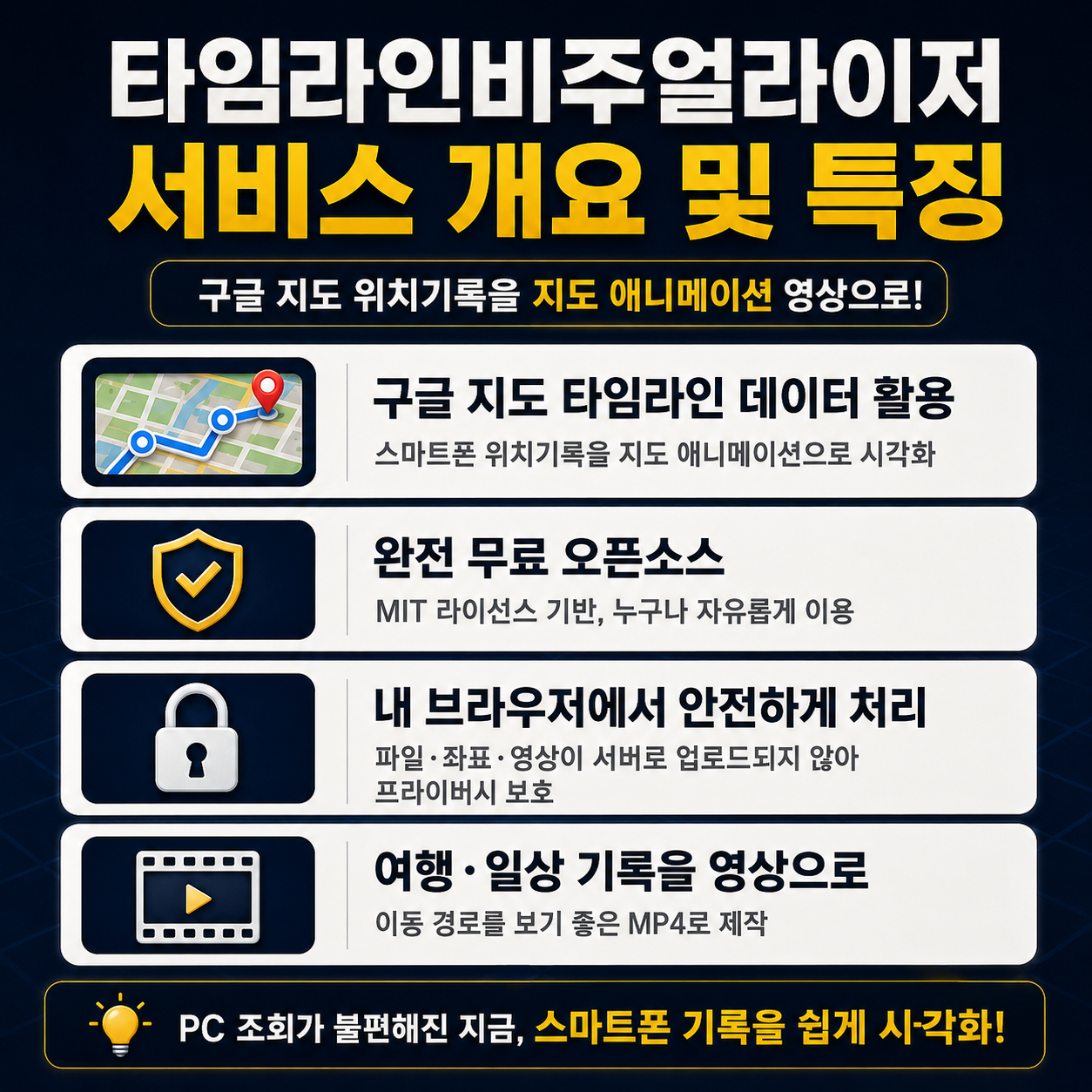
타임라인비주얼라이저는 구글 지도 위치기록인 타임라인 데이터를 읽어 이동 경로를 지도 애니메이션 영상으로 만들어 주는 무료 오픈소스 도구입니다. 개인 개발자가 취미로 시작한 프로젝트이지만 깃허브에서 큰 호응을 얻으며 널리 쓰이고 있어요.
구글 지도 앱이 자체적으로 제공하던 PC 조회 기능이 불편해진 현재, 스마트폰에 남은 위치기록을 직접 꺼내 시각적인 영상으로 구현할 수 있다는 점이 가장 큰 장점입니다.
특히 여행지를 옮겨 다니며 쌓인 기록이 많을수록 화면에 그려지는 동선이 다채로워져 구경하는 재미가 쏠쏠합니다. 오픈소스 특성상 누구나 무료로 이용할 수 있어 부담이 없어요.
구글 지도 위치기록 Timeline.json 내보내기 방법
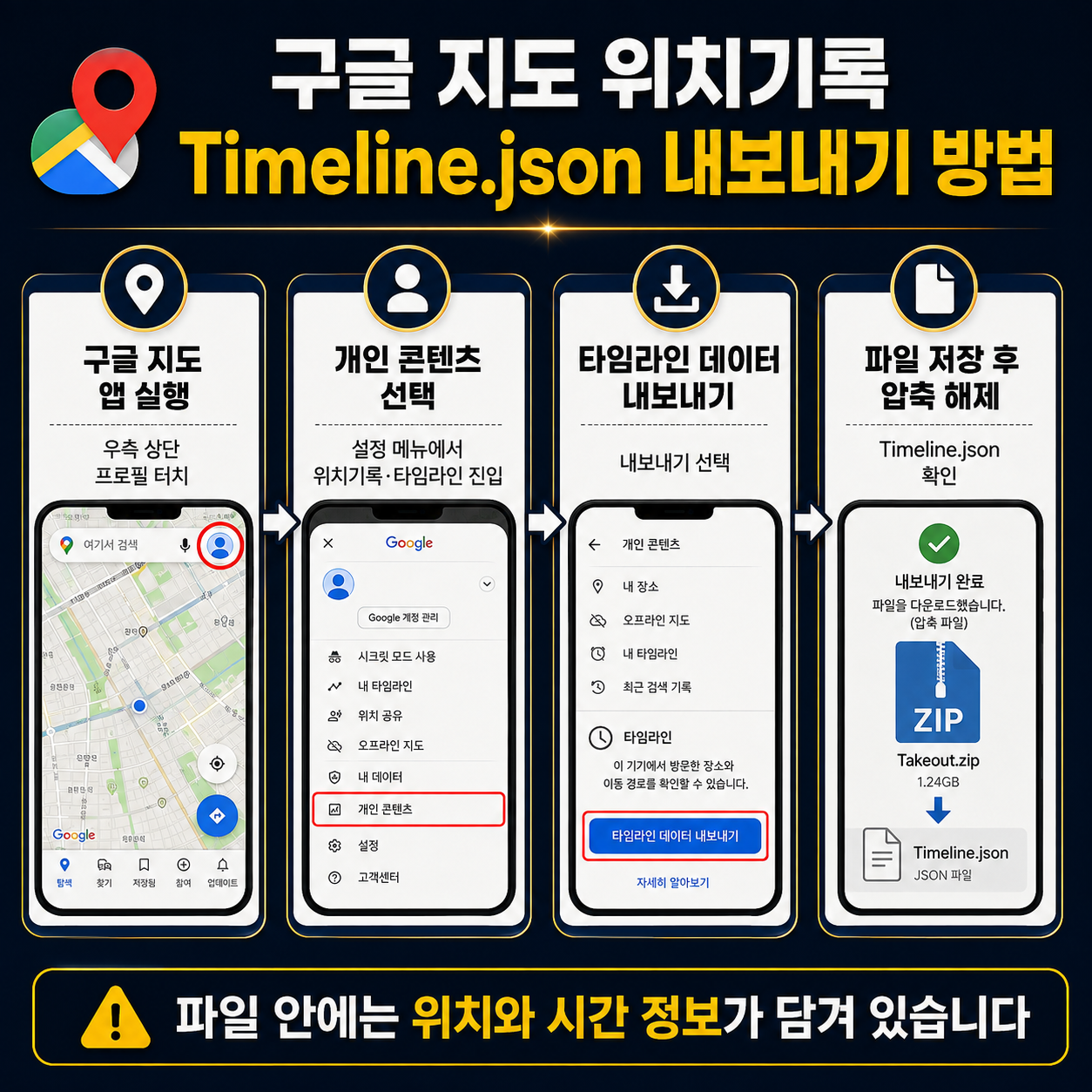
타임라인비주얼라이저를 본격적으로 사용하려면 스마트폰에 저장된 위치기록 파일을 먼저 백업해야 합니다. 구글 지도 앱을 통해 간단하게 Timeline.json 파일 형태로 내려받을 수 있어요.
파일 안에는 그동안 스마트폰이 기록해 둔 위치와 시간 정보가 고스란히 담겨 있습니다. 이 파일만 있으면 별도의 계정 로그인 없이도 바로 영상을 제작할 수 있습니다.
- 구글 지도 앱 실행 후 우측 상단의 프로필 사진 터치
- 설정 메뉴에서 개인 콘텐츠(위치기록·타임라인) 항목 진입
- 타임라인 데이터 내보내기 선택 후 파일을 다운로드 폴더에 저장
- 압축된 zip 형태로 저장된 경우 미리 압축 해제 필수
무료 오픈소스 도구와 유료 프로그램 차이점
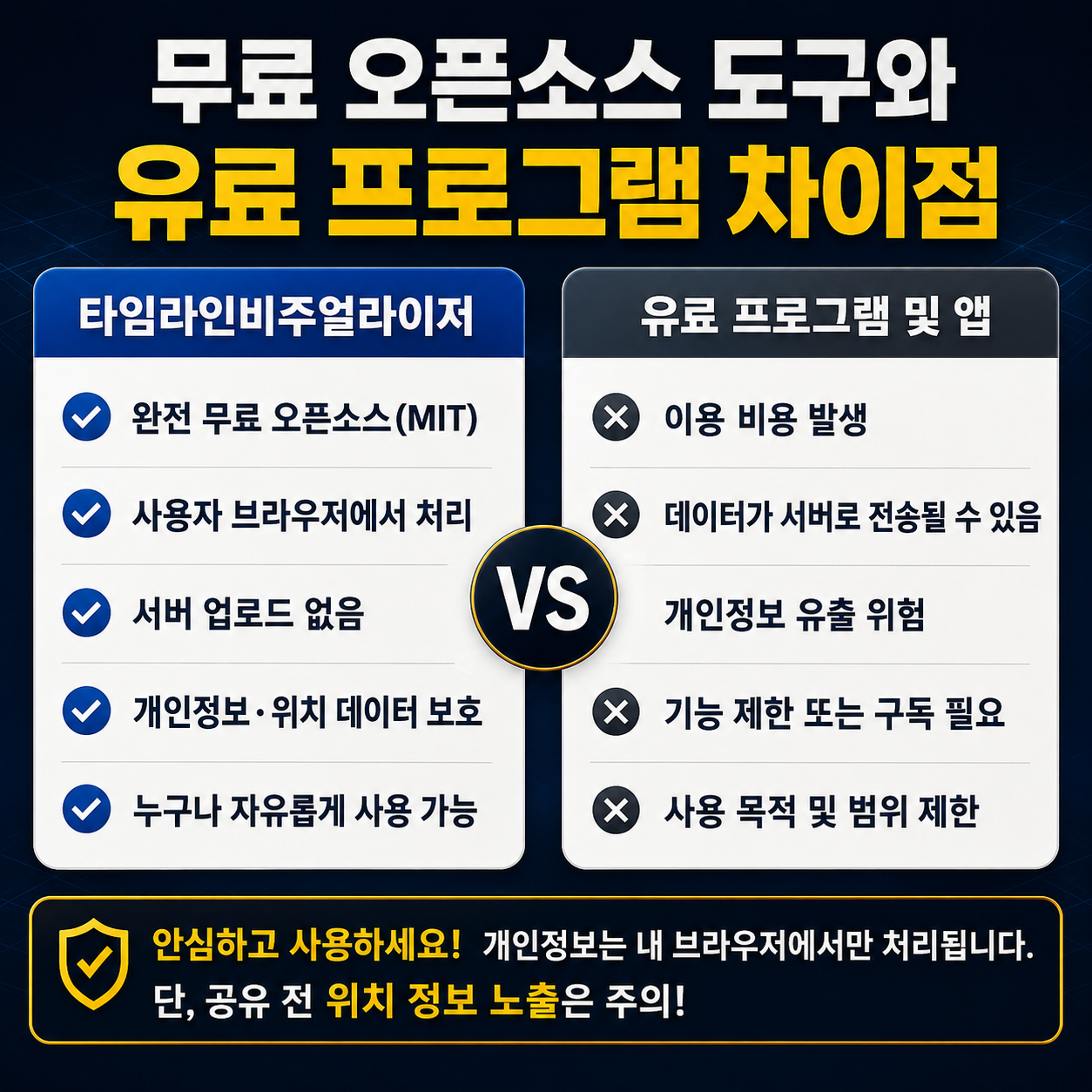
시중에는 다양한 유료 동영상 편집 툴이나 위치 추적 앱이 존재하지만, 타임라인비주얼라이저는 완전한 무료 오픈소스(MIT 라이선스)로 배포됩니다. 비용 걱정 없이 누구나 자유롭게 활용할 수 있죠.
가장 큰 차별점은 보안과 프라이버시 처리 방식입니다. 이 웹 앱은 선택한 Timeline.json 파일과 좌표, 만들어지는 영상까지 전부 사용자의 웹 브라우저 안에서만 처리됩니다.
즉, 개발자 서버로 개인 위치 데이터가 업로드되지 않기 때문에 안심하고 쓸 수 있어요. 다만 위치기록에는 자주 방문하는 장소가 고스란히 담기는 만큼 영상을 외부에 공유할 때는 세심한 주의가 필요합니다.
스마트폰 및 PC에서 영상 만드는 순서
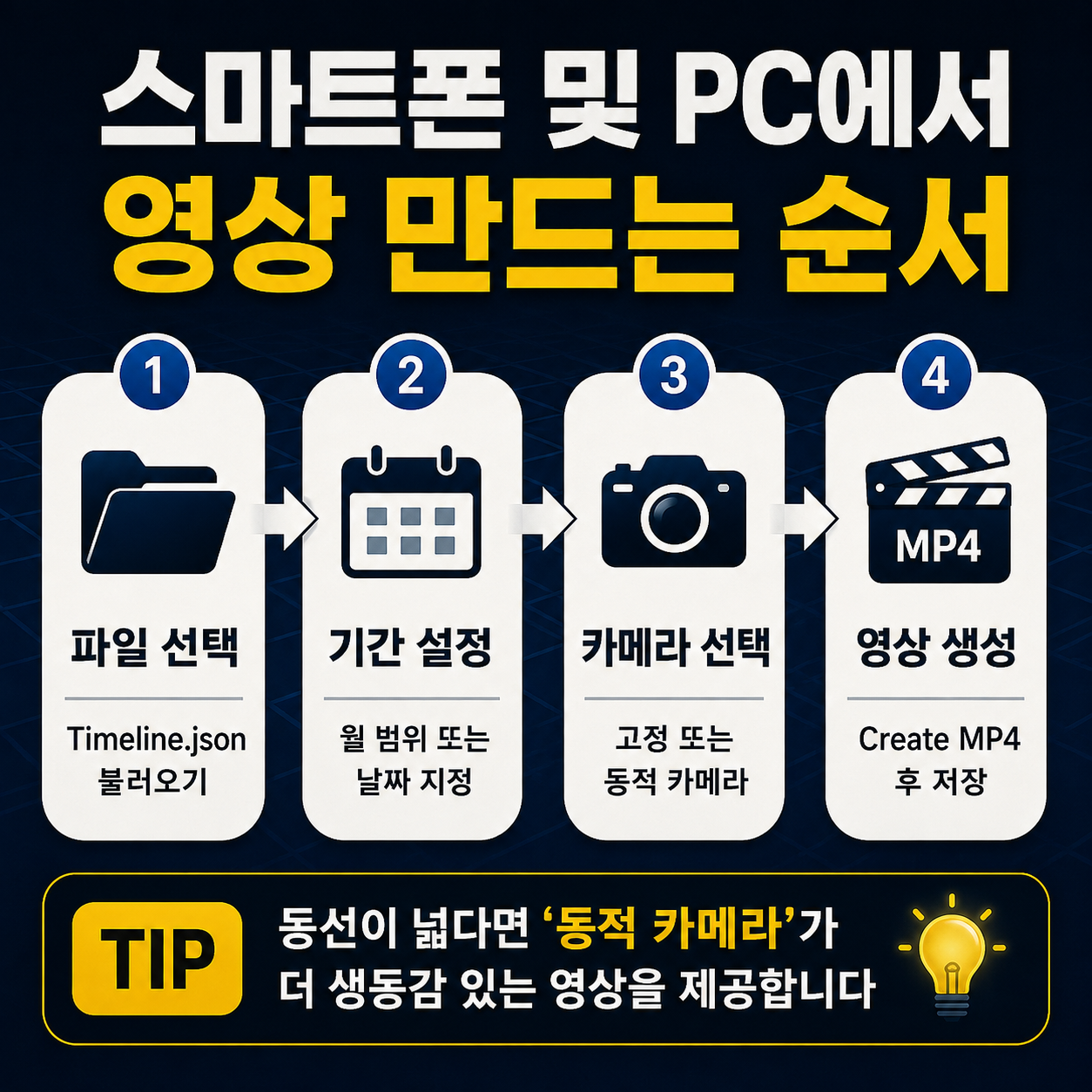
웹 앱 환경에서 파일을 불러오고 원하는 기간과 카메라 방식을 고른 뒤 생성 버튼을 누르면 MP4 파일로 간편하게 저장됩니다.
카메라 방식은 고정 카메라와 동적 카메라 중 선택할 수 있는데, 동선이 넓다면 화면이 역동적으로 움직이는 동적 카메라가 훨씬 보기 좋습니다. 전체적인 사용 단계를 표로 정리해 드립니다.
| 단계 구분 | 화면 표시 내용 | 주요 진행 작업 |
| 1단계: 파일 선택 | Choose Timeline.json | 미리 저장해 둔 위치기록 파일 불러오기 |
| 2단계: 기간 설정 | 월 범위 또는 날짜 지정 | 영상으로 제작할 특정 기간 선택하기 |
| 3단계: 카메라 선택 | 고정 / 동적 카메라 | 지도가 움직이는 시각적 방식 지정하기 |
| 4단계: 영상 생성 | Create MP4 | 미리보기 확인 후 최종 영상 파일로 저장 |
안드로이드 아이폰 설치 및 오류 해결법
이 도구는 PC뿐만 아니라 스마트폰 환경에서도 유연하게 활용할 수 있습니다. 기기별 지원 방식에 차이가 있으므로 사전에 확인해 두시는 것이 편리해요.
아이폰은 사파리 브라우저를 통해 웹 앱 주소로 접속하면 별도 설치 없이 바로 이용할 수 있습니다. 반면 안드로이드는 구글플레이에 등록된 정식 앱이 아니기 때문에 깃허브를 통해 파일을 다뤄야 해요.
기기별 구체적인 이용 방법은 아래 표를 참고해 보시기 바랍니다.
| 사용 기기 | 이용 방식 및 접속 경로 |
| 아이폰 (iOS) | Safari 웹 브라우저 접속 |
| 안드로이드 | 깃허브 릴리스 페이지 |
| PC (데스크톱) | 파이썬 버전 활용 |
안드로이드 앱을 설치할 때는 출처를 알 수 없는 앱 허용 관련 보안 설정이 필요할 수 있습니다. 기기 간 파일 이동이 자유로우므로 편한 환경을 선택해 보세요.
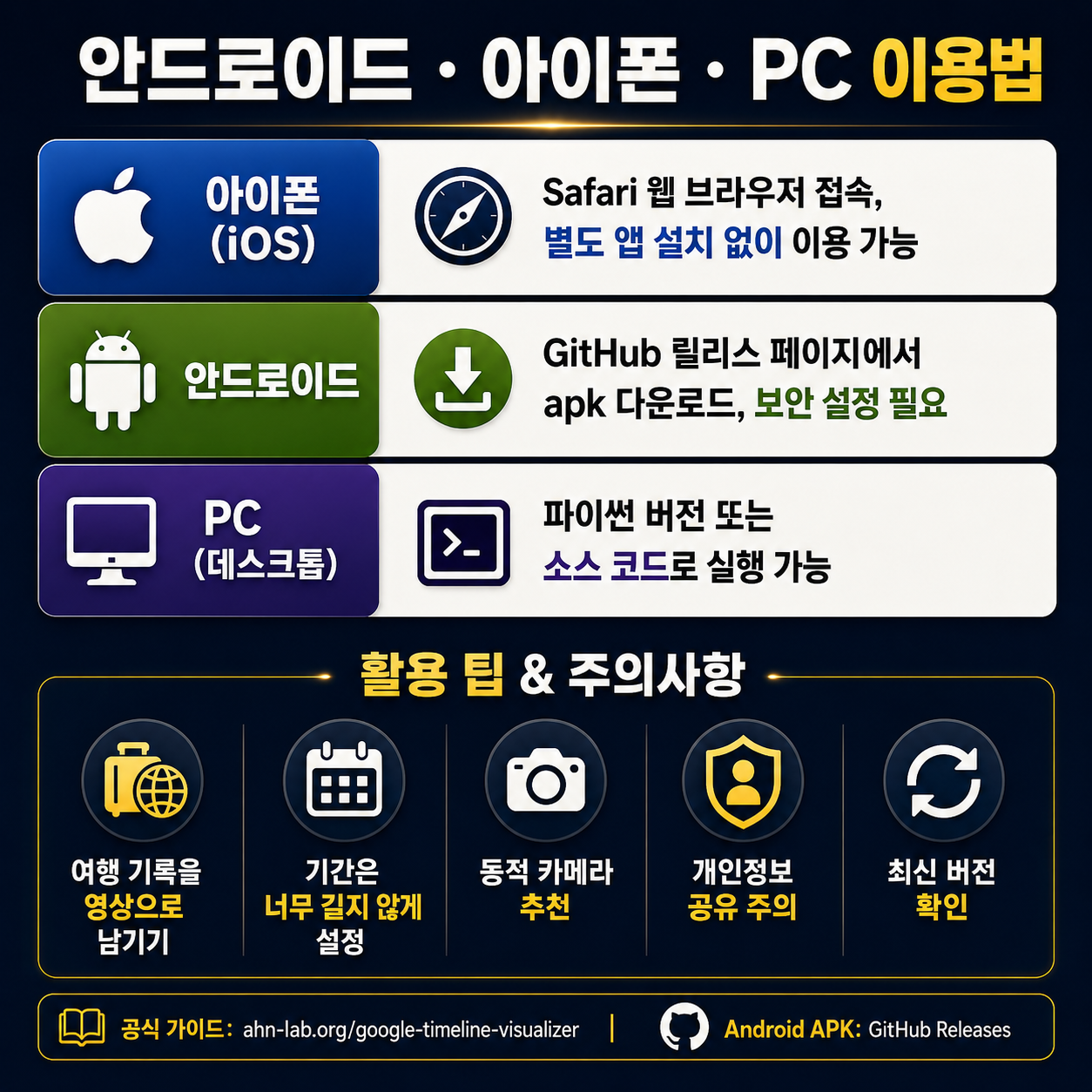
대상에 해당될 가능성이 있다면 미루지 말고 공식 저장소와 가이드를 통해 최신 버전을 확인해보는 것이 좋습니다. 정확한 이용 기준은 공식 홈페이지 또는 개발자 공고문에서 최종 확인하는 것이 가장 안전합니다.
'소소한정보' 카테고리의 다른 글
| 생활의 달인 평택 호박시루떡 떡집 위치 메뉴 가격 택배주문 (0) | 2026.08.26 |
|---|---|
| 전현무 논란 즉흥여행은 조작 방송?…'나혼산' 측 입 열었다 논란 나혼자산다 진실 카자흐스탄 알마티 (0) | 2026.08.25 |
| 박위 다친 이유는? 하루아침에 전신마비 판정받은 2014년 사고 당시 전말 (0) | 2026.08.25 |
| 혼인신고 하는 법 준비물 서류 증인 작성 방법 (0) | 2026.08.25 |
| 추석 기차표 예매 일정 확정|KTX SRT 예매 날짜 및 성공 꿀팁 (0) | 2026.08.25 |


